Haberler

Taşınabilir Monitörler Seyahat İşini Neden Kolaylaştırır?

2025-12-25 0 bana mesaj bırak


Soyut

Bir dizüstü bilgisayar ekranında e-tablolar, çağrılar ve notlar arasında hokkabazlık yapmayı denediyseniz, acıyı zaten biliyorsunuzdur: sürekli pencere değiştirme, sıkışık okuma alanı ve yavaş yavaş çubuk krakere dönüşen bir duruş. Taşınabilir Monitörler tam da bu sorunu çözmek için tasarlandı; size minimum sürtünmeyle taşıyabileceğiniz, çalıştırabileceğiniz ve bağlanabileceğiniz ikinci bir ekran sunuyor. Bu makale neyin önemli olduğunu (ve pazarlamanın ne olduğunu) ayrıntılarıyla anlatıyor, farklı cihazların nasıl kurulacağını gösteriyor ve yaygın olarak kullanılanları listeliyor Kaçınılması gereken hatalar ve satın almadan önce kullanabileceğiniz basit bir kontrol listesi sağlar.


İçindekiler


Taslak

  • Sorunları tanımlayın: üretkenlik sıkıntısı, ergonomi, işbirliği ve seyahat kısıtlamaları.
  • Nasıl olduğunu açıklaTaşınabilir Monitörlersürtünmeyi azaltın ve iş akışını iyileştirin.
  • Açıkça "arama / kaçınma" kriterlerini içeren bir alıcı kontrol listesi verin.
  • Yaygın cihazlar ve senaryolar için gerçek kurulum yolları sağlayın.
  • Sorun giderme, bakım ve kaynak bulma rehberliği sunun.

Asıl acı, ikinci bir ekran düzeltmesinin işaret ettiği noktalar

1) “Sürekli alt sekme yapıyorum” yorgunluğu

E-postanız, e-tablonuz, toplantı pencereniz ve notlarınız aynı ekran için mücadele ettiğinde küçük parçalar halinde zaman kaybedersiniz. Bir hafta içinde bu parçalar birikiyor.Taşınabilir Monitörlerbir uygulamayı "her zaman görünür" tutmanıza izin verir (sohbet, referans dokümanlar, kontrol panelleri) siz ana ekranda çalışırken.

2) Uzaktan aramalar + kaotik görünmeden çoklu görevler

Aramanız A ekranında kalırsa ve ajandanız/notlarınız B ekranında kalırsa, doğru pencereyi aramanıza gerek kalmaz. Daha sakin, daha profesyonel hissettiriyor ve ayrıntıları kaçırma olasılığınız azalıyor.

3) Küçük masalarda ergonomi

İkinci bir ekran, her şeyi bir dizüstü bilgisayar ekranına sığdırdığınızda ortaya çıkan "kamburlaşma" duruşunu azaltabilir. Bunu bir dizüstü bilgisayar yükselticisiyle eşleştirerek uzun seanslar sırasında boynunuzu ve omuzlarınızı çok daha mutlu tutabilirsiniz.

4) Dar alanlarda işbirliği

Hafif bir harici ekran, müşteri taslağını, menüyü, eğitim videosunu veya ürün görsellerini göstermeyi kolaylaştırır. Dizüstü bilgisayarınızı ileri geri hareket ettirmeden.


Taşınabilir monitör gerçekte nedir (ve ne değildir)

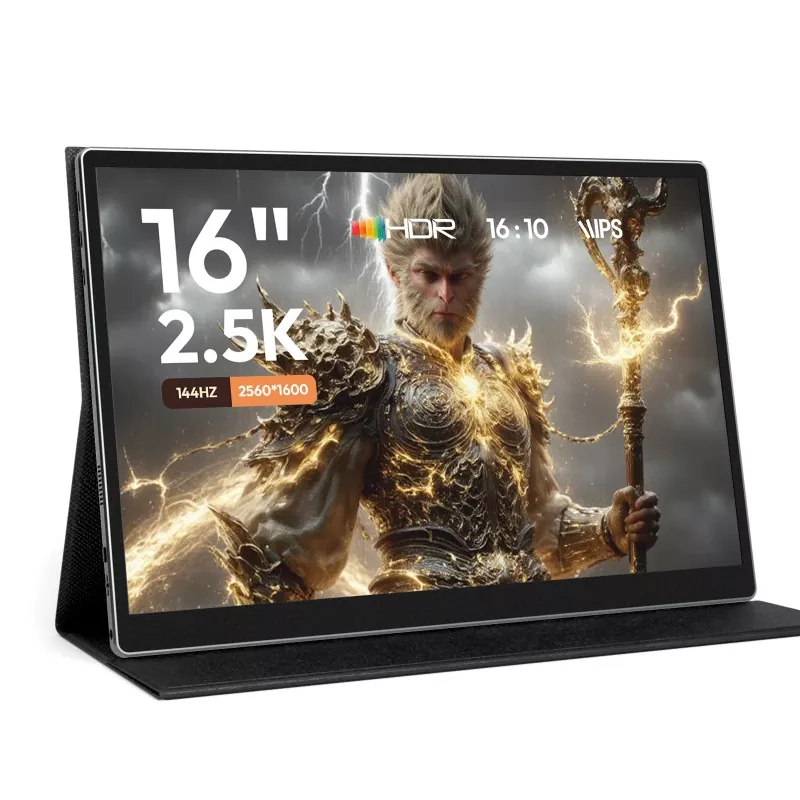
Portable Monitors

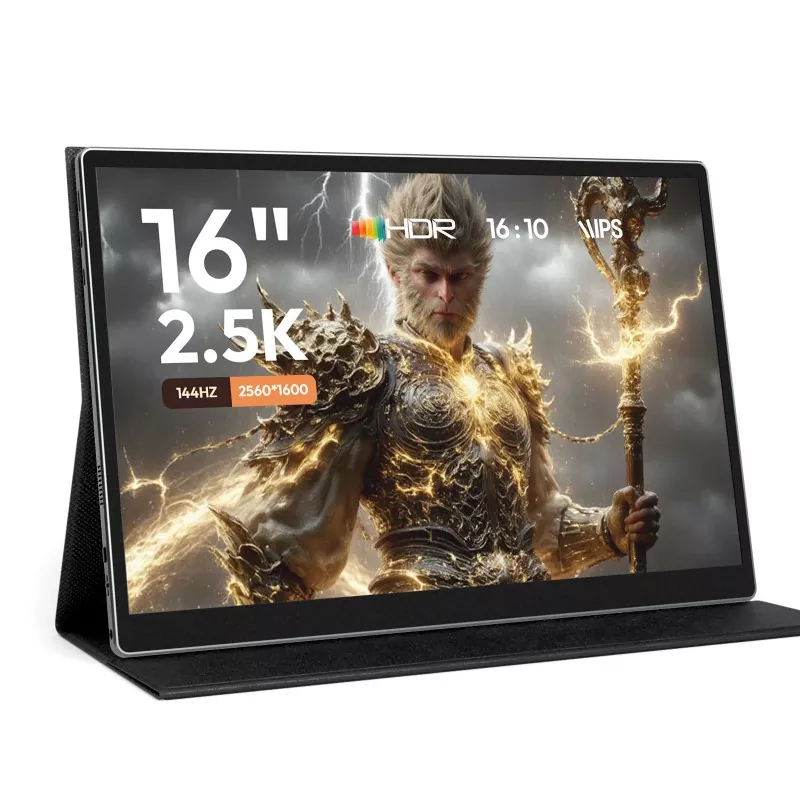
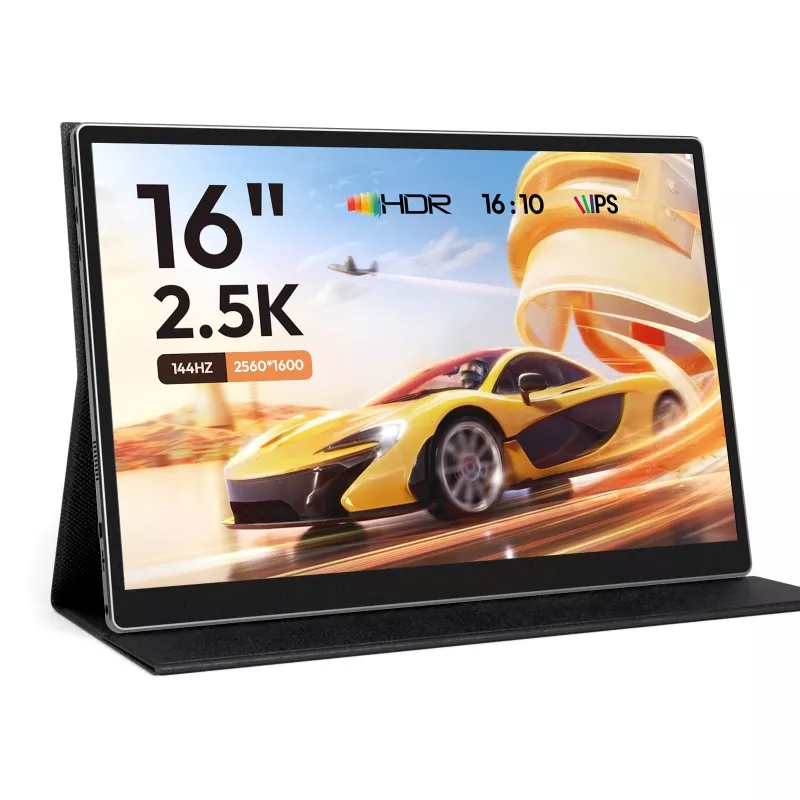
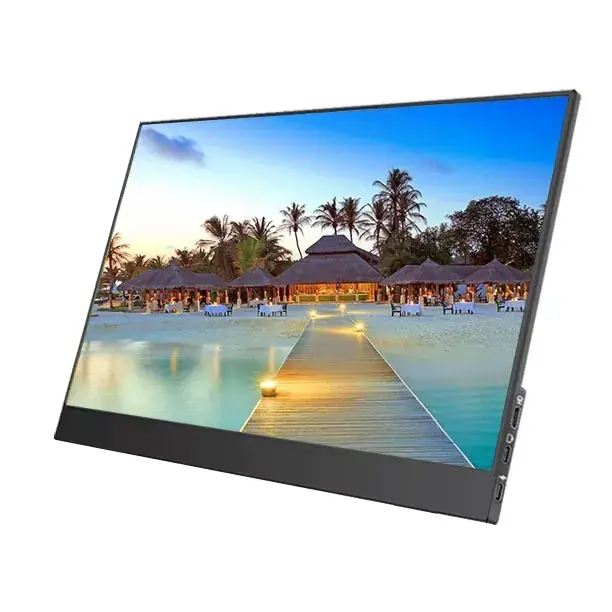
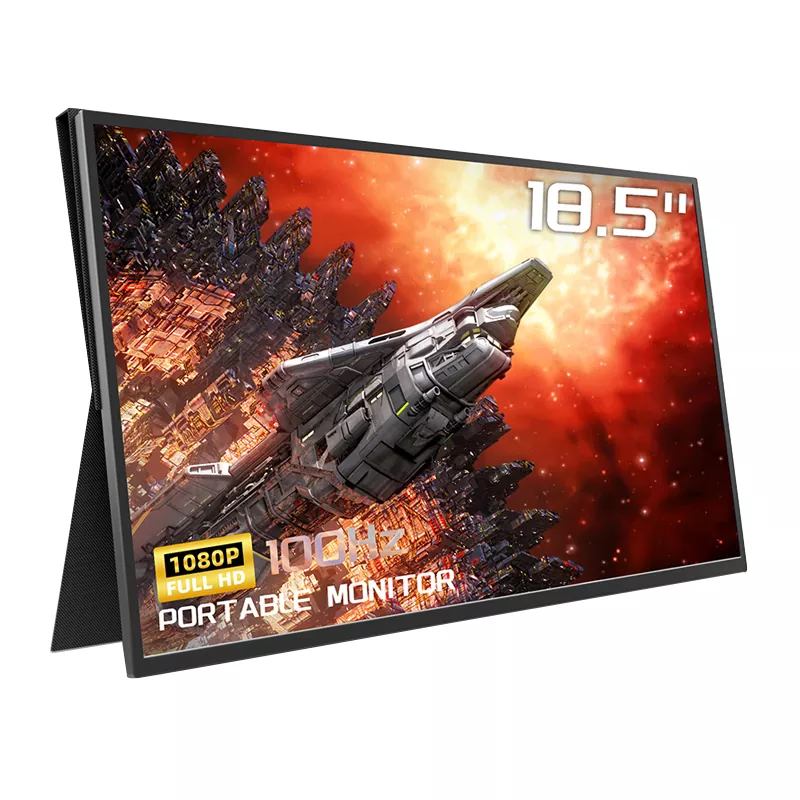
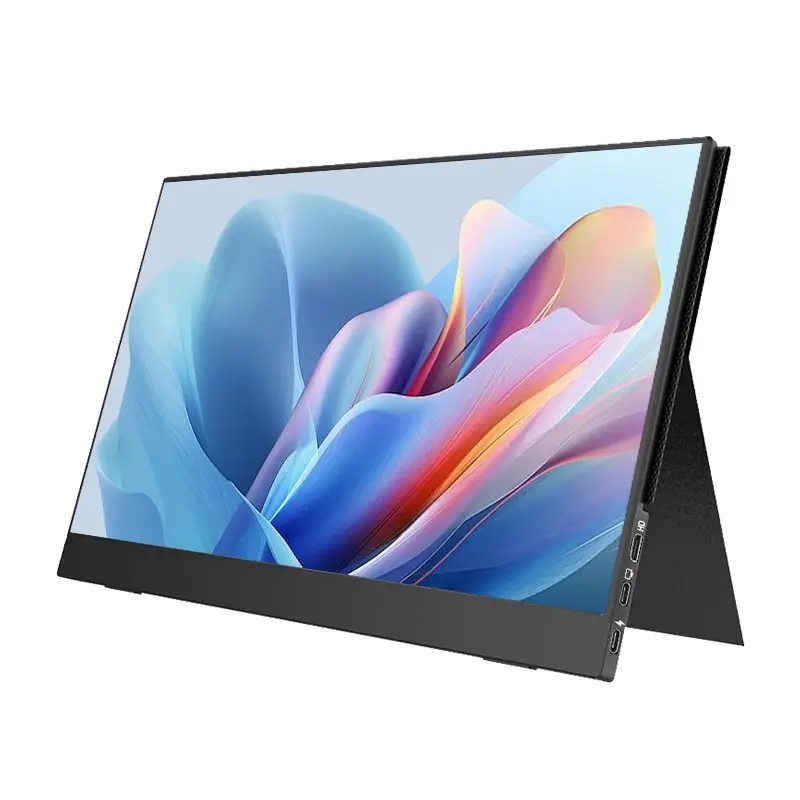
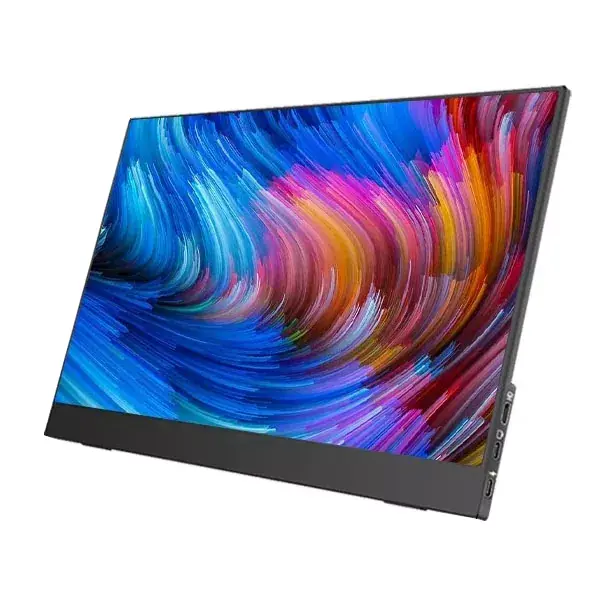
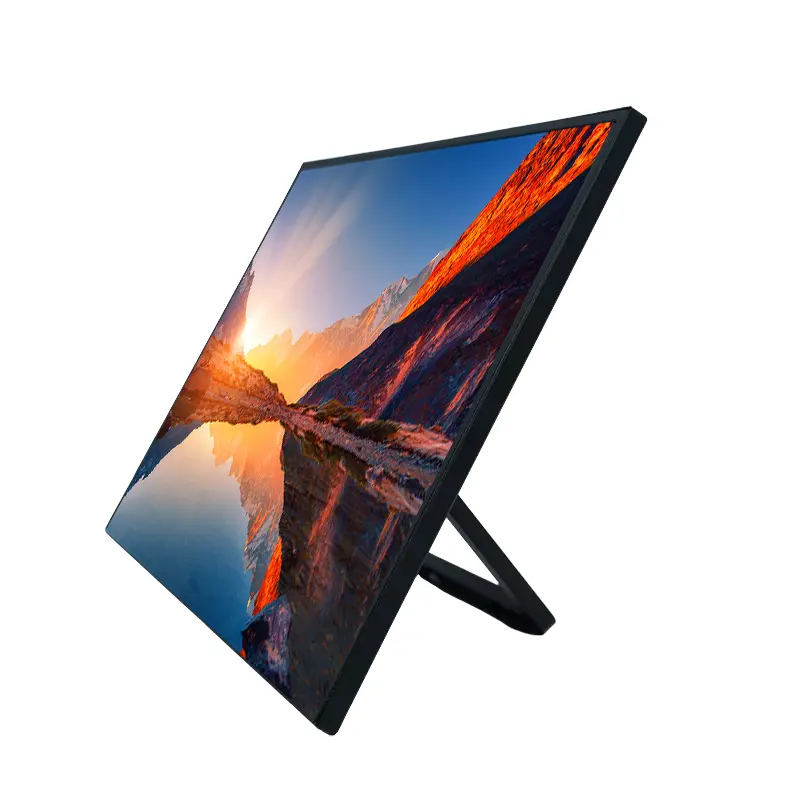
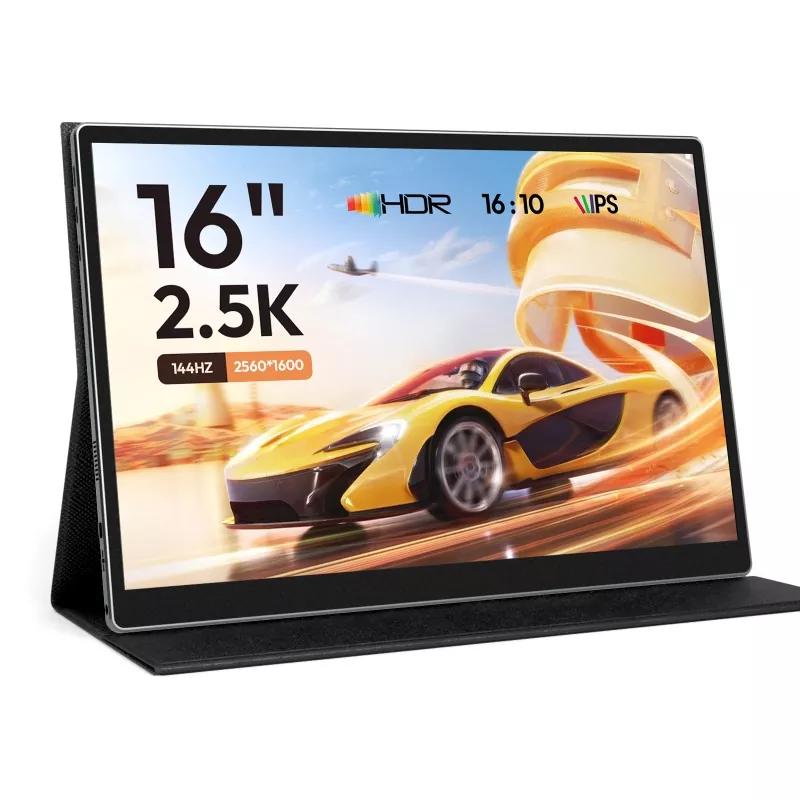
Basit bir ifadeyle,Taşınabilir Monitörlermobilite için tasarlanmış ince harici ekranlardır: hafiftir, bağlanması hızlıdır ve çalıştırılması kolaydır (cihazınız desteklediğinde genellikle tek bir USB-C kablosuyla). İkinci bir masaüstü monitörü gibi davranabilirler ancak öncelik taşınabilirlik ve basitliktir.

Yaygın yanılgı

"Her şeyle işe yarayacak." Her zaman değil. En büyük uyumluluk tuzağı USB-C'dir: Bazı USB-C bağlantı noktaları video taşır (DisplayPort Alt Modu), diğerleri ise yalnızca güç/veridir. Cihazınızın bağlantı noktası özelliklerini bilmek, kurulum sıkıntılarını %80 oranında önler.


Satın alırken nelere dikkat edilmeli

İşte para harcamadan önce kullanabileceğiniz pratik bir kontrol listesi. Amaç, monitörü gerçek hayattaki iş akışınızla eşleştirmektir. bir teknik özellik sayfası fantezisi değil.

  • Bağlantı:Video destekli USB-C'yi tercih edin; Daha geniş uyumluluk için HDMI'nin dahil olup olmadığını kontrol edin.
  • Güç davranışı:Aynı USB-C kablosuyla çalışabilir mi veya çoğu durumda ekstra güç gerektirir mi?
  • Ekran boyutu:13-16 inç seyahat için "en uygun noktadır"; daha büyük ekranlar harika olabilir ancak daha az taşınabilir.
  • Çözünürlük:Çoğu kişi için Full HD yeterlidir; daha yüksek çözünürlük metnin netliğine yardımcı olur ancak güç tüketimini artırabilir.
  • Parlaklık ve parlama:Pencerelerin yakınında çalışıyorsanız daha parlak paneller ve iyi kaplamalar önemlidir.
  • Stand/kapak tasarımı:Sabit bir stand isteğe bağlı değildir. Titrek destek, tüm deneyimi sinir bozucu hale getiriyor.
  • Yönlendirme desteği:Uzun dokümanları kodluyor, yazıyor veya okuyorsanız portre modu oyunun kurallarını değiştirebilir.
  • Dokunun (isteğe bağlı):Demolar, hızlı gezinme ve bazı tablet iş akışları için kullanışlıdır; çoğu kişi için gereksizdir.
  • Ses (isteğe bağlı):Yerleşik hoparlörler genellikle kulaklıkların yerine geçmez, "biraz sorun olmaz".
  • Garanti ve destek:Açık desteğe sahip gerçek bir satıcı, bir şeyler ters gittiğinde rastgele listelemeyi yener.

Önemli özellikler için hızlı karşılaştırma tablosu

Özellik Ne aranmalı? Neden önemli? Kırmızı bayraklar
USB-C videosu Video girişini destekleyen USB-C Hareket halindeyken tek kablolu kurulum daha hızlı, daha temiz ve daha kolaydır Videoda belirtilmeyen "Type-C destekleniyor" gibi belirsiz ifadeler
HDMI seçeneği Mini/mikro HDMI (kablolu) veya tam HDMI Daha fazla dizüstü bilgisayar, konsol ve adaptörle çalışır HDMI, dahil olmayan ve değiştirilmesi zor olan özel bir kablo gerektirir
Parlaklık Ortamınız için yeterli Aydınlık odalarda loş ekranlar acı veriyor İç mekanlarda iyi görünüyor, pencerelerin yakınında kullanılamaz
Stand/kapak Sabit açılar, sağlam menteşe, kaymaz taban Stabilite eşittir konfor ve daha az kaza Ekrana yazarken veya ekrana dokunurken sallanıyor
Renk ve görüş açısı Eksen dışı tutarlı görüntü Tasarım incelemesine ve paylaşılan görüntülemeye yardımcı olur Hafifçe hareket ettiğinizde renkler büyük ölçüde değişiyor
Ağırlık ve kalınlık Günlük taşıması rahat Gerçek taşınabilirlik, onu gerçekten yanınızda getirmeniz anlamına gelir Her yere ikinci bir dizüstü bilgisayar taşıyormuş gibi hissettiriyor

Dizüstü bilgisayarlar, telefonlar, tabletler ve konsollar için kurulum kılavuzu

Kurulum yolu A: Dizüstü bilgisayar + USB-C (en iyi senaryo)
  1. Dizüstü bilgisayarınızın USB-C'sinin video çıkışını (genellikle DisplayPort Alt Modu) desteklediğini doğrulayın.
  2. Bir USB-C kablosunu dizüstü bilgisayardan monitöre bağlayın.
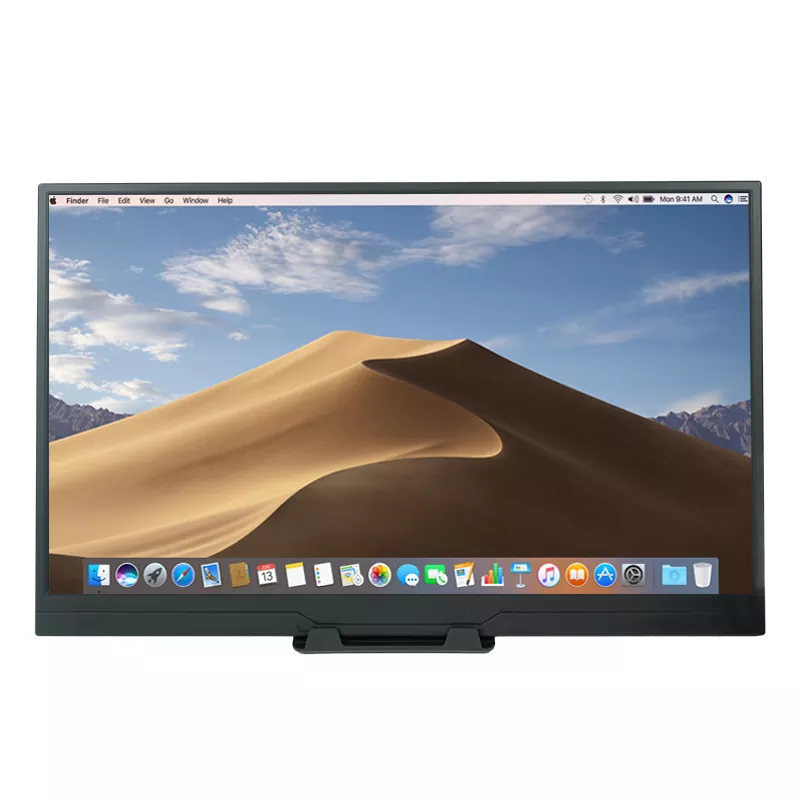
  3. Görüntüleme modunu ayarlayın: genişletme (önerilen), çoğaltma veya yalnızca ikinci ekran.
  4. Metnin doğal görünmesi için ölçeklendirmeyi ayarlayın (özellikle küçük ekranlarda).
Kurulum yolu B: Dizüstü bilgisayar/PC + HDMI (geniş uyumluluk)
  1. HDMI'yi cihazdan monitöre bağlayın.
  2. Monitörün ekstra güce ihtiyacı varsa USB gücünü (duvar adaptörü veya güç bankası) takın.
  3. Gerekirse monitörde HDMI girişini seçin.
  4. Ekran sırasını ve yönünü düzenlemek için ekran ayarlarını açın.
Kurulum yolu C: Telefon/Tablet (desteklendiğinde)
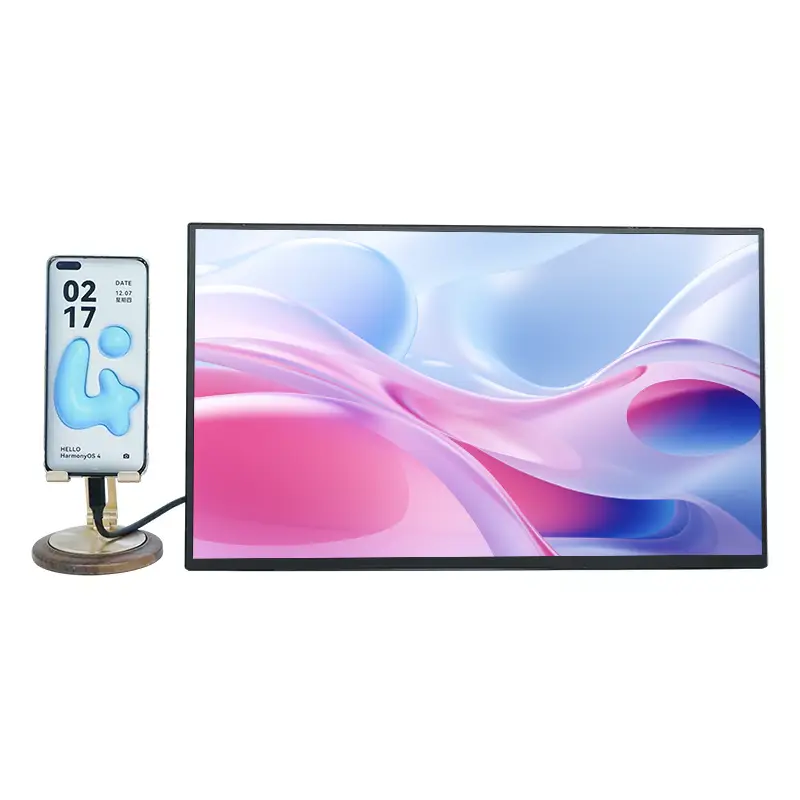
  • Bazı cihazlar masaüstü benzeri bir mod çıkışı sağlayabilir; diğerleri yalnızca aynadır veya bir adaptöre ihtiyaç duyar.
  • Cihazınız video çıkışını destekliyorsa USB-C'den USB-C'ye kullanın; aksi halde HDMI adaptörlerini düşünün.
  • Daha uzun oturumlar için, cihazınızı şarjlı tutmak için elektrikli bir hub veya güç dağıtımı kullanın.
Kurulum yolu D: Konsol (küçük alanlarda oyun oynama)
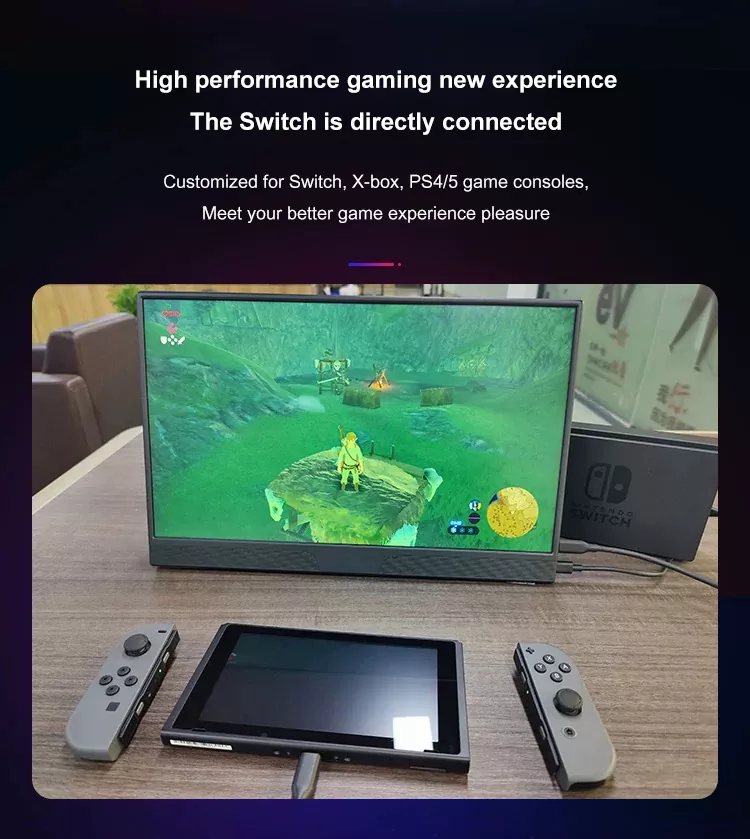
  • HDMI genellikle basit yoldur.
  • Ortak alanlarda oynuyorsanız kulaklık getirin; monitör hoparlörleri nadiren sürükleyicidir.
  • Daha yumuşak hareket istiyorsanız yenileme hızı desteğini kontrol edin.

Kullanım senaryosu başucu kitabı

Taşınabilir MonitörlerGerçek günlük ihtiyaçlarınıza göre özellikleri seçtiğinizde parlayın. İşte ortak “profiller” kopyalayabilirsiniz.

Uzaktan çalışma ve toplantılar
  • Çağrı penceresini taşınabilir ekranda, notları ise ana ekranda tutun.
  • Kolay bağlantıya, sağlam standa ve rahat parlaklığa öncelik verin.
  • Bonus: Ajandalar ve uzun dokümanlar için portre modu.
Yaratıcılar ve tasarımcılar
  • Tutarlı renklere ve görüntüleme açılarına öncelik verin.
  • Araç panelleri, referanslar ve teslimatların önizlemesi için kullanın.
  • Ultra düşük ağırlık yerine çözünürlük ve panel kalitesini göz önünde bulundurun.
Satış demoları ve saha çalışması
  • Dizüstü bilgisayarınızdan içeriği kontrol ederken müşteriyle yüzleşmek için ikinci ekranı kullanın.
  • Dayanıklılığa, hızlı kuruluma ve iyi okunabilirliğe öncelik verin.
  • Hızlı gezinme için dokunma yararlı olabilir.
Öğrenciler ve çalışma oturumları
  • Bir ekranda ders videosu, diğer ekranda notlar ve slaytlar.
  • Kütüphane günleri için taşınabilirlik ve düşük güç tüketimi arayın.
  • İstikrarlı bir duruş düşündüğünüzden daha önemlidir.

Seyahat dayanıklılığı ve bakım ipuçları

Kalp kırıklığını önleyen basit bir paketleme listesi

  • Çizilmeleri önlemek için özel bir kılıf (ince bile olsa).
  • Bir kısa USB-C kablosu + bir yedek kablo (kablolar en kötü anlarda arızalanır).
  • Kurulumunuz sıklıkla ekstra güce ihtiyaç duyuyorsa kompakt bir güç adaptörü veya güç bankası.
  • Küçük bir mikrofiber bez (kağıt havlu yok - cidden).

Panele bir telefon ekranı gibi davranın: basınç, kum ve dikkatsizce bir çantaya istifleme gerçek düşmanlardır. İş akışınız kafeleri, trenleri ve ortak çalışma alanlarını içeriyorsa sağlam bir kapak/stand tasarımı "performansın" bir parçası haline gelir.


Sorun giderme: 10 dakikalık düzeltmeler

  1. USB-C'de sinyal yok:Farklı bir USB-C bağlantı noktası deneyin; Cihazınızın USB-C üzerinden videoyu desteklediğini doğrulayın.
  2. HDMI'da sinyal yok:Doğru girişi ve kablo tipini onaylayın; her iki ucunu da yeniden yerleştirin.
  3. Ekran soluk:Monitörün parlaklığını artırın; gücünün düşük olup olmadığını kontrol edin.
  4. Titreme veya rastgele bağlantı kesintileri:Kabloları değiştirin; gevşek göbeklerden kaçının; doğrudan bağlantıyı deneyin.
  5. Yanlış ölçeklendirme/metin çok küçük:Sistem ayarlarında ekran ölçeklendirmesini ayarlayın.
  6. Portre modu "kapalı" gibi görünüyor:Ekran ayarlarında yönü döndürün; görüntüleme sırasını yeniden düzenleyin.
  7. Dokunma çalışmıyor:Bazı dokunmatik modellerde videonun yanı sıra USB veri bağlantısı da gerekir.
  8. Ses yok:İşletim sisteminizde ses çıkış cihazını ayarlayın; konuşmacıların temel olabileceğini unutmayın.

Kaynak bulma ve satıcı soruları 

Portable Monitors

Yatırım yaptığınızdaTaşınabilir Monitörler, bir ürünün desteklendiğine, tutarlı bir şekilde oluşturulduğuna ve dürüst bir şekilde tanımlandığına dair kanıt istiyorsunuz.

“Gerçek tedarikçiyi” “rastgele listelemeden” ayıran sorular
  • Hangi cihazlar uyumluluk açısından test edilmiştir (ve hangi sınırlamalar bilinmektedir)?
  • Garanti kapsamı ve süreci nedir?
  • Hangi kablolar ve aksesuarlar dahildir?
  • Sevkiyat öncesi hangi kalite kontrolleri yapılıyor?
  • Kurulum ve sorun gidermeye yönelik belgeler var mı?

Projeler, ekipler veya toplu ihtiyaçlar için kaynak kullanıyorsanız köklü bir üreticiyle çalışmak her şeyi basitleştirebilir: tutarlı özellikler, daha net belgeler ve güvenilir destek.Shenzhen Sixing Technology Holding Co., Ltd.taşınabilir ekran ürünlerine odaklanan bir şirket örneğidir; böylece alıcılar model seçimlerini gerçek dağıtım ihtiyaçlarıyla uyumlu hale getirebilirler (seyahat kitleri, satış demoları, hibrit ofisler, eğitim kurulumları) tahmin etmek yerine.


SSS

S: YapTaşınabilir Monitörlerherhangi bir USB-C kablosuyla çalışıyor musunuz?
A:Her zaman değil. Çoğu USB-C kablosu güç/veri taşır ancak video taşımaz. Tek kablolu video için cihazınızın USB-C üzerinden video çıkışını desteklemesi ve kablonuzun da bunu desteklemesi gerekir.

S: Zaten bir tabletim varsa, taşınabilir bir monitör buna değer mi?
A:Bir tablet yardımcı olabilir ancak dizüstü bilgisayarınızın iş akışı için gerçek bir ikinci ekranla aynı şey değildir. Eğer sıkıntınız pencere değiştirmekse, harici bir monitör genellikle daha "doğal" hissettirir.

S: Seyahat için hangi boyut en iyisidir?
A:Çoğu insan için 13-16 inç, okunabilirlik ile taşıma konforunu dengeler. Sık uçuyorsanız daha az eğilin; Araba kullanıyorsanız veya tek bir yerde daha uzun süre kalacaksanız, biraz daha büyük bir ekran daha hoş olabilir.

S: Yüksek çözünürlüğe ihtiyacım var mı?
A:Full HD, e-postalar, belgeler ve kontrol panelleri için idealdir. Yoğun metin ve tasarım çalışmaları için daha yüksek çözünürlük daha iyi olabilir ancak ölçeklendirmeyi ve güç ihtiyaçlarını kontrol edin.

S: Birini oyun konsoluyla kullanabilir miyim?
A:Evet, HDMI kurulumları konsollar için yaygındır. Sadece güç ve ses için plan yapın (kulaklıkların çok faydası olur).

S: Dizüstü bilgisayarımın pilini tüketir mi?
A:Özellikle tek kablolu modda bunu yapabilir. Prizlerden uzakta uzun saatler çalışıyorsanız, bir güç bankasını veya güç dağıtımını destekleyen bir kurulumu düşünün.

Soru: En çok gözden kaçan özellik nedir?
A:Stand/kapak. Kötü bir duruşa sahip harika bir panel, günlük bir sıkıntı haline gelir.

S: Uyumluluk sürprizlerinden nasıl kaçınabilirim?
A:Satın almadan önce cihazınızın bağlantı noktası özelliklerini (USB-C video veya HDMI) doğrulayın ve en güvenilir bağlantı yönteminizi destekleyen bir monitör seçin.


Özet ve sonraki adımlar

En iyisiTaşınabilir Monitörlersadece "ekran eklemeyin"; sürtünmeyi ortadan kaldırırlar. Daha az pencere hokkabazlığı. Daha iyi duruş. Temizlikçi toplantıları. Daha kolay demolar. İşin püf noktası, bağlantı ve güç davranışını gerçek cihazlarınızla eşleştirmek, ardından öncelik vermektir Abartmadan ziyade kararlılık ve okunabilirlik.

Modelleri karşılaştırıyorsanız veya ekipler için toplu bir satın alma planlıyorsanız bize cihaz türlerinizi ve kullanım durumlarınızı (uzaktan toplantılar, seyahat çalışmaları, satış demoları, sınıflar veya oyun kurulumları). Pratik bir konfigürasyon ve aksesuar seti öneriyoruz. uyumlulukla ilgili baş ağrılarını en aza indirir—bize Ulaşınözel bir öneri almak için.

Başa dön

Alakalı haberler
bana mesaj bırak
X
Size daha iyi bir gezinme deneyimi sunmak, site trafiğini analiz etmek ve içeriği kişiselleştirmek için çerezleri kullanıyoruz. Bu siteyi kullanarak çerez kullanımımızı kabul etmiş olursunuz. Gizlilik Politikası
Reddetmek Kabul etmek